每天花 1 分钟,我的自动化公众号有了 1200 多个粉丝
最近看了一下公众号后台:粉丝已经有 1,215 个,目前每天新增大约 20 个,累计广告收入 315.74 元,还收到了一笔读者赞赏。
这些数字不大。不过,这个号现在每天大概只需要我花 1 分钟,就值得继续做下去了。

我最近留意了一下,每天大约能多 20 个关注。
每天 1 分钟,时间省在哪里?
我自己做公众号,花时间的地方远不止写稿。
找选题、整理素材、写内容、排版,再进入后台发表。单独看,每一步都不复杂,但每天重复一遍,很容易占掉一整段时间。
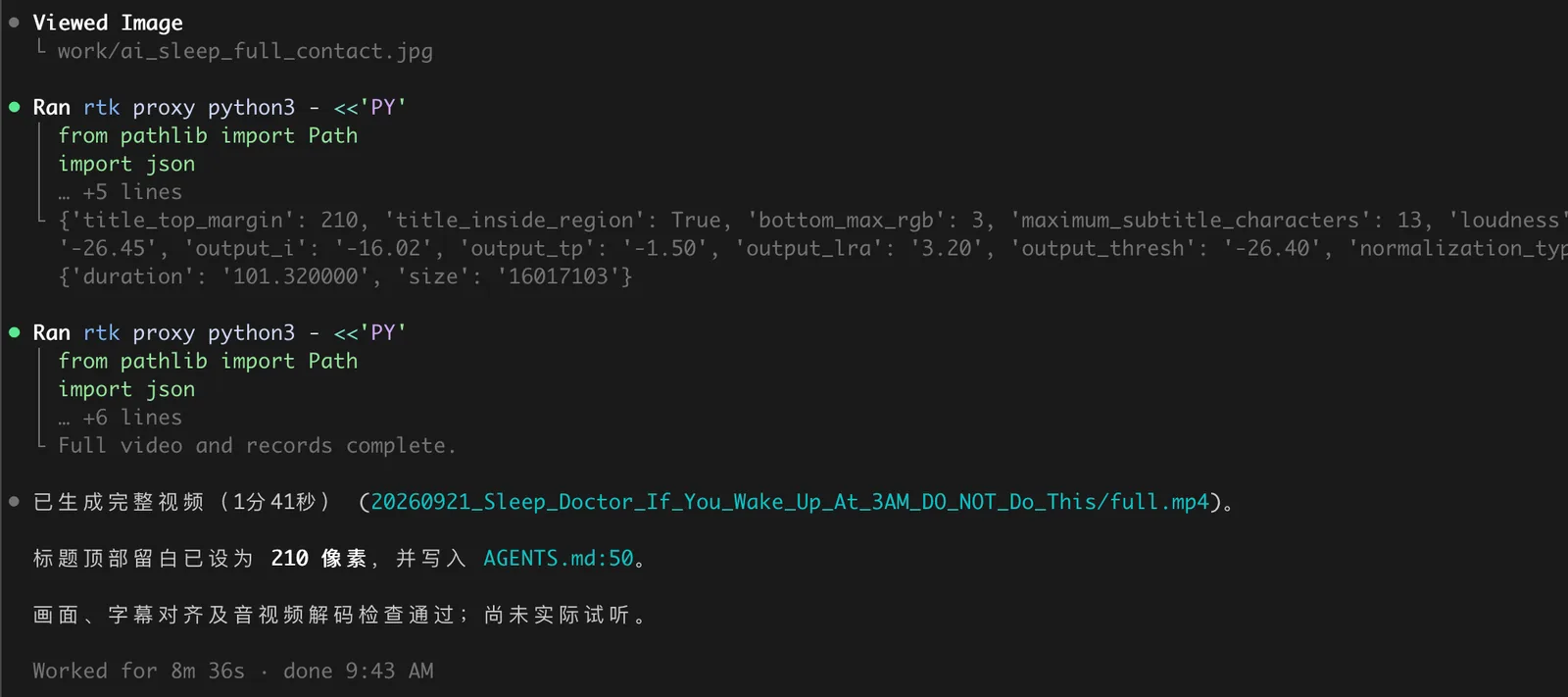
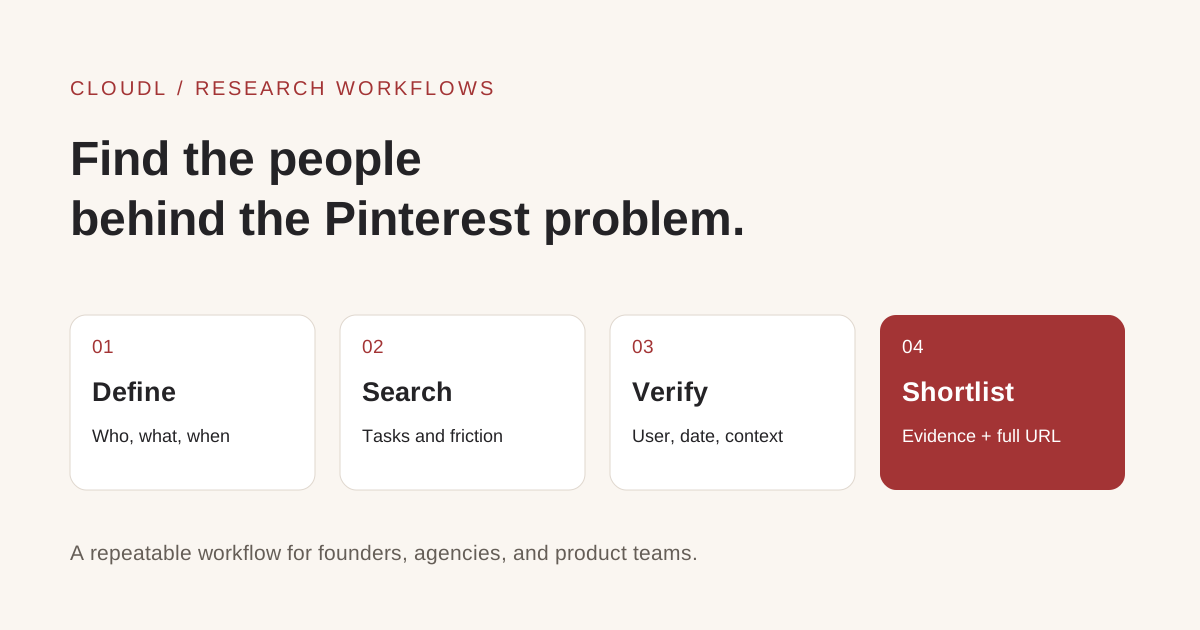
把其中的重复操作交给自动化之后,日常操作就少了很多。我使用的工具是 Codex + Cloudl:Codex 负责理解任务、编排流程并调用命令,Cloudl 通过浏览器扩展连接已登录的 Chrome,执行具体的网页操作。
我用的是 Cloudl 1.8.10,下面也按这个版本来写配置步骤。它的公众号命令支持创建和查询草稿;最终发表、复杂排版和正文多图插入,还需要在后台完成,或者另外配置浏览器操作。
现在每天花的那 1 分钟,主要用来查看结果、确认是否需要调整。 发现内容有问题,该修改还是要修改,不能为了省时间把明显有错的文章发出去。
当然,我也不是从第一天就只花 1 分钟。前期选方向、搭流程、调试都花了时间,后面遇到问题也得维护。流程跑顺了,每天才轻松下来。
自动化最有用的地方,是让我更容易坚持更新。每天不用再为一遍遍重复的操作,专门空出一段时间。
收益 300 多元,甚至有人赞赏
目前后台显示,累计广告收入是 315.74 元。
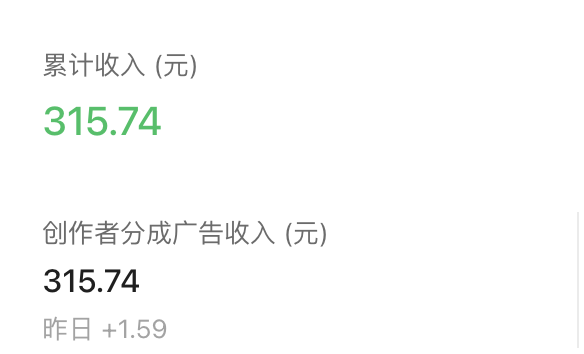
这是慢慢攒下来的,昨天的收入只有 1.59 元,离靠公众号养活自己还很远。
但结合每天的投入来看,我觉得这个结果可以接受。账号在持续积累粉丝,也开始产生一点收入,接下来就有理由继续观察和调整。
还有一件挺开心的小事:收到了一笔 1 元的赞赏。

金额很小,截图时也还没有到账,但有人看完文章愿意赞赏,还是让我感到意外。
想到有一位读者愿意用这种方式支持我,就更想认真把内容做下去。
比自动化更重要的,是赛道
如果让我重新开始,我会先花时间想清楚:这个号写给谁看?他们为什么需要这些内容?
自动化能提高发表效率,但文章发出去了,不等于就有人愿意读,更不等于有人愿意关注。
选错方向,生产得越快,需要回头调整的内容可能就越多。
我认为,一个值得持续做的方向,至少要回答三个问题:
- 读者是否有持续需求? 看完这一篇之后,过几天还会不会需要类似内容?
- 有没有稳定的素材来源? 能不能持续更新,而不是写完几个选题就没东西可写?
- 读者为什么关注这个号? 你提供的信息、整理方式或观点,能不能让他期待下一篇?
想清楚这些,我才知道该让自动化帮我做什么。
所以,前期最值得反复打磨的是内容方向。先观察什么内容有人看、有人关注,再把有效的做法固定到流程里。
赛道决定内容有没有人需要,自动化决定你能不能以较低的投入持续提供。
Cloudl 配置流程:从安装到第一篇公众号草稿
整条链路是:Codex → Cloudl 命令 → Cloudl 本地服务 → Browser Bridge 扩展 → 已登录的公众号后台。下面先用终端命令跑通 Cloudl,再把经过验证的步骤交给 Codex 执行。
整理这份教程时,我对照了本机 Cloudl 1.8.10 的帮助信息、安装文档和公众号适配器源码。配图用的是之前实测时留下的截图,版本和环境可能与你的不同。
第一步:准备环境与 CLI 源码
准备 Chrome、Git、Node.js 和 npm。Cloudl 1.8.10 要求 Node.js 至少为 20.18.1。在终端检查:
node --version
npm --version
git --version
每条命令都应输出版本号。缺少哪项,就先安装哪项,再重新打开终端。
Cloudl 随包文档提供的源码地址是:
git clone https://github.com/jyjyxt/cloudownloader.git
cd cloudownloader
安装前先确认拿到的是 CLI 包。 这里容易混淆:下载器网站也用了这个项目名,如果拿到的是 Next.js 网站源码,安装后不会有 Cloudl 命令。可以这样检查:
node -p 'JSON.stringify({name: require("./package.json").name, bin: require("./package.json").bin}, null, 2)'
CLI 包应显示 @jyjyxt/cloudl,并在 bin 中包含 cloudl。如果仓库使用子目录布局,进入 cloudl/ 后再检查;如果没有该目录,也没有 bin.cloudl,需要先取得包含 CLI 的源码版本。
我本机的 CLI 源码和命令可以正常使用,不过还没确认这个仓库目前是否公开提供同一版本。如果下载后找不到 CLI 包,先检查源码版本,拿到正确的包再继续安装。
第二步:安装并关联 cloudl 命令
在刚刚确认过的 CLI 包目录执行:
npm install
npm link
cloudl --version
cloudl --help
源码安装会通过 prepare 脚本构建 CLI,npm link 会把命令关联到当前 Node.js 环境。看到版本号和帮助信息,说明命令安装成功。
保留这个源码目录。移动目录或切换 Node.js 环境后,可能需要重新执行 npm link。
第三步:安装 Browser Bridge 扩展
随包文档提供两种安装方式。如果 Cloudl Releases 中提供 cloudl-extension-v{version}.zip,可以下载并解压;没有可用安装包时,可以从已经取得的 CLI 源码构建:
npm --prefix extension install
npm --prefix extension run build
然后在准备运营公众号的 Chrome 用户配置中操作:
- 打开
chrome://extensions。 - 开启右上角的“开发者模式”。
- 点击“加载已解压的扩展程序”。
- 选择包含
manifest.json的目录。 - 确认 Browser Bridge 已启用。
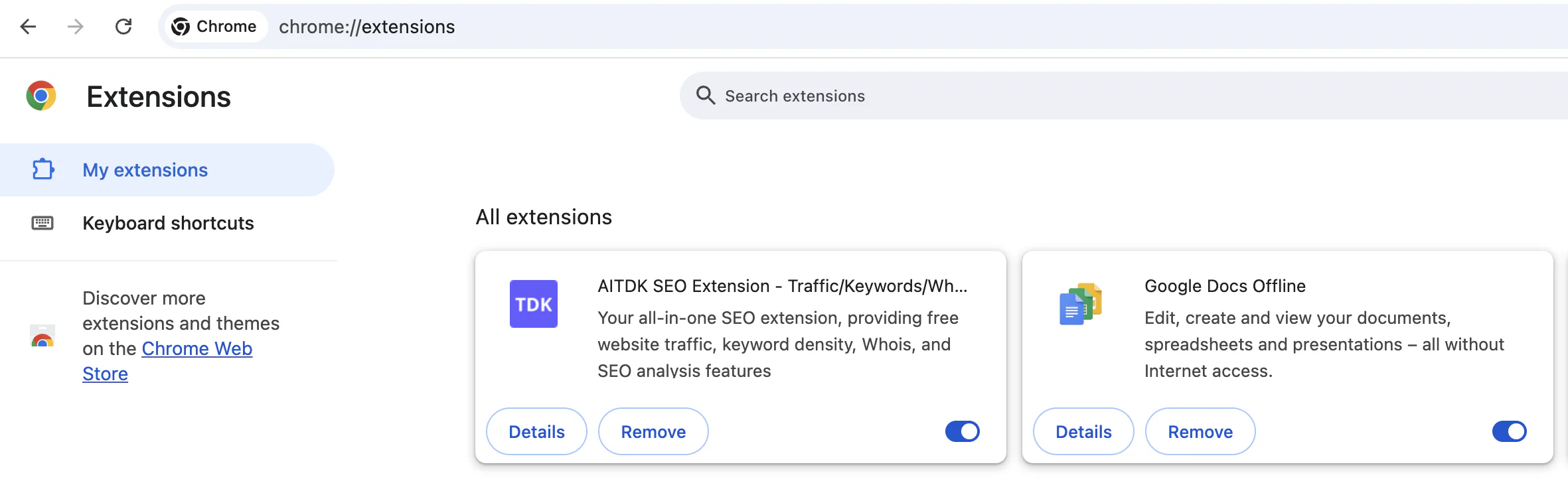
可以参考上图找到扩展管理入口。使用源码构建时,要加载 extension/,不要选 extension/dist/。加载完成后,也不要删除或移动这个目录。
第四步:检查浏览器连接
保持 Chrome 打开,在终端执行:
cloudl doctor
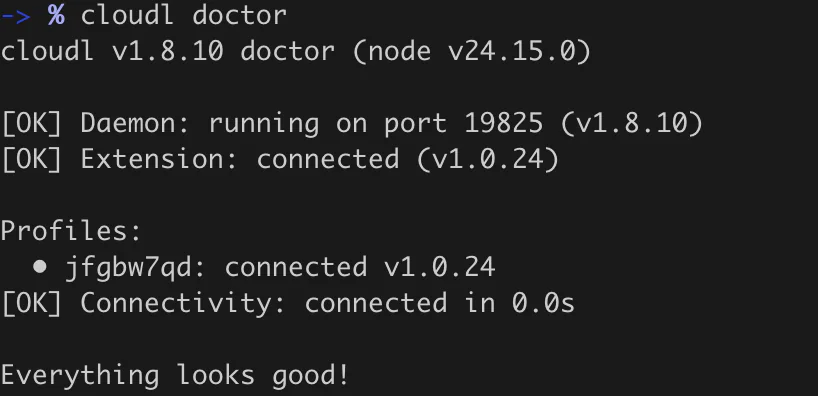
检查结果中,Daemon 应处于运行状态,Extension 应显示 connected,并能看到已连接的 profile。你的版本和 profile ID 可以与截图不同。
本地服务会按需启动。遇到连接问题,可以执行:
cloudl daemon status
cloudl daemon restart
cloudl doctor
doctor 通过说明浏览器连接正常,公众号登录状态需要下一步单独确认。
第五步:登录公众号,绑定浏览器配置
在安装了扩展的同一个 Chrome 用户配置中,打开 https://mp.weixin.qq.com/,完成登录,确认后台显示的是目标公众号。
然后查看 Cloudl 已连接的浏览器配置:
cloudl profile list
把输出中的目标 ID 替换到下面的命令,为它起一个容易识别的别名:
cloudl profile rename YOUR_CONTEXT_ID wechat-main
cloudl profile use wechat-main
cloudl --profile wechat-main weixin drafts --limit 5 -f json
最后一条命令用于读取草稿箱。新账号没有草稿也正常;重点是确认能进入正确账号,而不是停在登录页。
浏览器 profile 决定使用哪一份登录状态。重命名 profile 不会自动切换公众号,仍要核对浏览器里实际登录的账号。
第六步:创建第一篇草稿
先用短正文跑通流程。将封面路径换成电脑上真实存在的图片,标题、作者和摘要也换成自己的内容:
cloudl --profile wechat-main weixin create-draft \
  '这是第一篇测试正文。先确认标题、正文和封面都能正确保存,再接入正式内容。' \
  --title '公众号自动化流程测试' \
  --author '你的署名' \
  --summary '验证 Cloudl 创建公众号草稿的完整流程。' \
  --cover-image '/absolute/path/to/cover.png' \
  -f json
这条命令会实际创建草稿。标题最长 64 字,作者名最长 8 字。封面参数接收本地路径,适配器会先把图片上传到正文,再设为封面,所以需要检查正文中图片的位置。
当前版本按纯文本插入正文。 直接传入 Markdown 或 HTML,不会自动变成排版后的文章;本篇文章里的 Markdown 图片链接,也不会因此自动上传到公众号。
如果需要精细排版和多张正文配图,先创建草稿,再在编辑器中补齐;需要把这部分也自动化时,应另行配置浏览器操作并验证结果。
保存后读取草稿箱:
cloudl --profile wechat-main weixin drafts --limit 5 -f json
打开对应草稿,检查标题、段落、封面和摘要。命令返回 draft saved 表示适配器检测到了保存成功;如果返回 save attempted, check browser to confirm,就需要到后台确认,避免重复创建。
第七步:按需设置原创与赞赏
对于符合原创声明条件、且后台已具备对应功能的文章,可以在创建草稿时追加这些参数:
--original-declaration '你的原创署名'
--reward true
--reward-account '后台已有的赞赏账户名称'
赞赏账户需要与后台可选账户匹配。参数本身不会开通账号权限,自动生成的文章也不应仅因为“自动化”就统一勾选原创。创建完成后,要到编辑器确认设置是否生效。
第八步:完成发表,并把流程固定下来
本机版本的 cloudl weixin 没有直接发表命令。完成上面的操作后,文章仍在草稿箱。
第一次运行时,在公众号后台预览草稿,补齐排版和图片,检查手机端效果,再通过后台提供的发表流程完成操作。是否还需要扫码或其他确认,以实际页面为准。
如果要让 Codex 继续通过 Cloudl 操作最终发表,需要单独设计这段浏览器流程:选择目标草稿、核对账号与标题、完成发表操作、检查结果并记录文章链接。遇到需要人工扫码的页面,就应明确返回待处理状态。
我建议把每天的任务信息固定成下面这些字段:
| 字段 | 用途 |
|---|---|
| 任务 ID、计划日期 | 区分每天的文章,避免重复处理 |
| 账号 profile | 明确使用哪份登录状态 |
| 标题、正文、摘要 | 保存已经准备好的内容 |
| 封面和正文图片路径 | 确认本地素材齐全 |
| 状态 | 待处理、已建草稿、待发表、已发表、需检查 |
| 执行结果 | 保存命令结果、错误信息,以及发表后的文章链接 |
先手动跑通一篇,再把同样的步骤交给 Codex,让它调用 Cloudl 执行。安装工具不会自动建立定时任务;还需要在任务调度器中配置执行时间、工作目录、命令路径和日志,并确保运行时电脑唤醒、Chrome 打开、公众号登录有效。
可以把下面这段作为交给 Codex 的任务说明模板:
读取今天的待处理文章,使用 wechat-main 浏览器配置。
确认目标公众号、正文和图片文件;处理前检查同一任务是否已有草稿。
调用 Cloudl 创建草稿,随后读取草稿箱并核对结果。
记录状态和执行日志,保存成功后标记为“待发表”。
如果保存结果不确定,检查后台,不要直接重复创建。
最终发表按另行配置的流程执行,只有确认发表成功后才标记“已发表”。
遇到登录失效、扫码或页面异常时,报告具体需要处理的步骤。
对我来说,每天能省下时间,靠的是把素材准备、排版和发表这些步骤提前理顺。第一次配置时多花些工夫,后面就少一些重复操作。
一个号跑通之后,还可以考虑矩阵
等这个号的定位、内容和发表流程都稳定下来,我也想试着把这套流程用到其他账号上。
例如,围绕不同的细分人群,分别提供他们需要的内容。素材整理、排版、发表这些步骤可以复用,但选题和表达要跟着读者变化。
配置上,可以为不同账号分别创建 Chrome 用户配置,每份配置安装扩展、登录对应公众号,然后用 cloudl profile list 获取各自 ID,分别起名为 wechat-main、wechat-second。
任务中显式指定账号,例如读取第二个账号的草稿:
cloudl --profile wechat-second weixin drafts --limit 5 -f json
后续创建草稿也使用对应的 --profile。每个账号分别保存选题、素材、任务状态和日志,先逐个验证登录与草稿创建,再扩大任务数量。
不过,多做几个号,我要审核的内容和维护的流程也会跟着增加。每个号能不能做起来、能有多少收益,还得分别去试。
我更倾向于先跑通一个,再逐步扩展。确认每个账号都有值得关注的内容,复用流程才有意义。
常见问题与维护
| 问题 | 处理方法 |
|---|---|
找不到 cloudl 命令 | 确认安装的是 CLI 包,并在当前 Node.js 环境重新执行 npm link |
| 扩展显示未连接 | 打开正确的 Chrome 用户配置,检查扩展是否启用,再运行 cloudl doctor |
| 草稿箱无法读取 | 在对应浏览器配置中重新登录公众号后台 |
| 草稿进了错误账号 | 检查 profile 对应的实际登录状态,在命令中显式使用 --profile |
| 封面上传失败 | 检查文件路径和图片,确认 Browser Bridge 支持文件上传 |
| 正文显示 Markdown 标记 | 当前命令写入纯文本,需要另行完成富文本排版 |
| 保存超时或结果不确定 | 先检查后台是否已有草稿,再决定是否重试 |
| 定时任务无法运行 | 检查电脑是否唤醒、Chrome 是否打开、登录是否有效,以及任务环境能否找到 cloudl |
源码安装的 CLI,可以在对应源码目录更新:
git pull --ff-only
npm install
cloudl --version
cloudl doctor
手动加载的扩展需要单独更新。源码构建时,重新运行扩展安装与构建命令,再到 chrome://extensions 点击扩展的重新加载。
眼下,1,215 个粉丝、300 多元累计广告收入,加上一笔小小的赞赏,已经给了我一些继续做的动力。
接下来,我想把更多精力放在赛道和选题上。重复操作交给流程,自己多想一想:下一篇文章,读者到底为什么要看?