用 Codex 做一条完整的 AI 口播视频:从访谈素材到竖屏成片
这次,我把 Mel Robbins 对 Allie Miller 的一段访谈,整理成介绍六种 AI 用法的中文口播,再配上原访谈画面,做成一条 9:16、约 1 分 44 秒的视频。
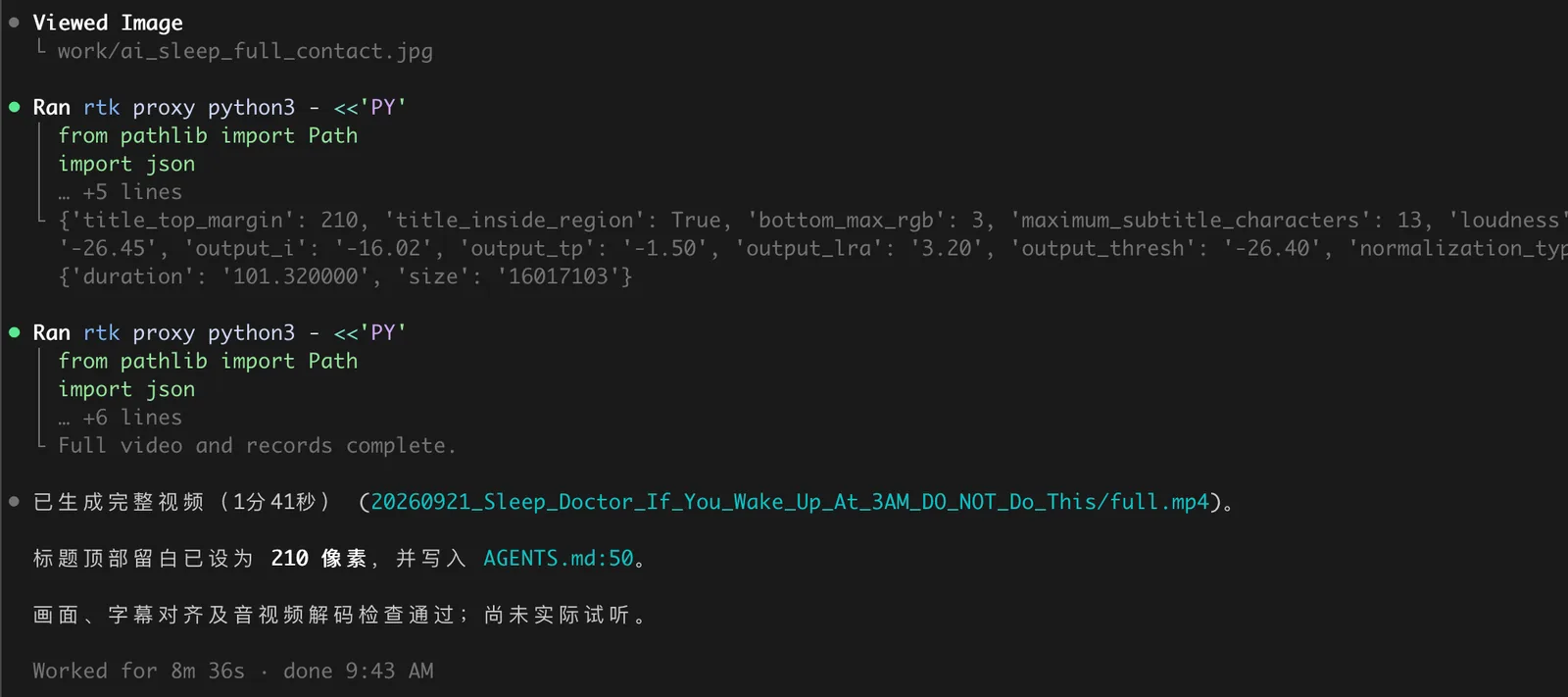
制作过程中,文稿、配音、下载素材、排版和合成都交给 Codex 操作本地工具。我负责提出要求、看效果,以及指出需要调整的地方。
成片并不是一次生成就完成的。先做了短预览,再扩成完整版;后来又调整语速,修复 32 秒附近的配音节奏,把整段字幕拆成短句,并给重点词加颜色、让字号适当变化。
这篇文章记录这条视频实际走过的流程。这里的下载与视频处理使用本地脚本和 FFmpeg,配音使用 VoxCPM2;没有把没有执行过的步骤写成 Cloudl 的功能。
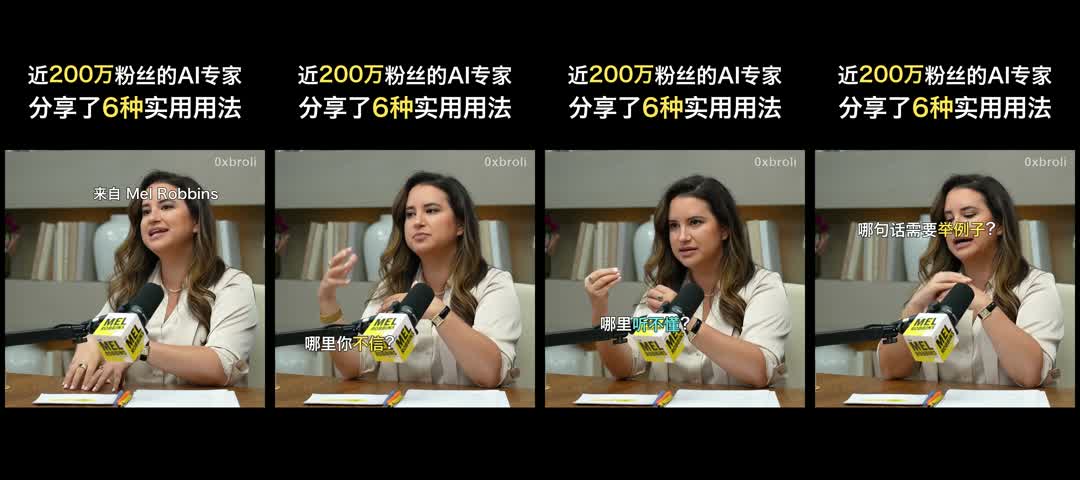
图中是同一条成片的不同时刻。口播字幕每次显示一个短句,重点词使用黄色或青色,统一黑色细描边。
先确定成片长什么样
一开始就把画面结构说清楚,后面会少很多反复调整。这条视频最终采用下面的布局:
| 部分 | 最终设置 |
|---|---|
| 画布 | 1080 × 1920,9:16,30 fps |
| 背景 | 纯黑色 |
| 标题 | 固定在视频上方,两行排版,重点数字标黄 |
| 访谈画面 | 放在中下区域,区域为 1040 × 1030 像素 |
| 底部 | 留黑 290 像素,不放文字 |
| 水印 | 访谈画面右上角的 0xbroli,加粗,约 57% 不透明度 |
| 口播字幕 | 单行短句,无底色,统一 2 像素黑色描边 |
| 字幕变化 | 位置随机,字号从 48、52、56、60、64 像素中选择 |
| 字幕颜色 | 白色为主,重点词使用黄色或青色 |
| 声音 | 中文口播,最终统一为 1.2 倍速,移除原视频声音 |
这些是本次视频的参数,可以作为起点,不必每条都照搬。比如,底部留白先在预览里用了 180 像素,后来觉得还不够,完整版增加到了 290 像素。
标题和口播字幕要分开处理。标题固定在上方,观众随时能知道视频在讲什么;字幕跟随口播出现,帮助理解当前这句话。两者不要互相遮挡。
第一步:先把访谈整理成能说出口的稿子
原视频是 Mel Robbins 对 Allie Miller 的访谈。这次从中整理了六类用法:让 AI 采访自己、挑文稿的问题、模拟难开口的对话、看着现场提供帮助、制作小工具,以及练习换角度思考。
写稿时,每个用法都配一个具体情境。例如,不只说“让 AI 帮你写东西”,而是说:你想做视频,但只有一句模糊的观点,可以让它一次问一个问题,把经历和想法问出来,再整理成提纲。
口播里还要区分访谈原有案例和自己的应用示例。后来补充的“做一个练口播的小网页”,就应该作为延伸用法来讲,不能让观众误以为是嘉宾的原话。
介绍人物时,也不用堆满履历。保留一个与主题有关、能核验的数据就够了。粉丝数、下载量这类数字,要记录来源和核验日期;标题和正文如果分别改过,还要检查是否出现“近两百万”和“两百多万”这样的口径差异。本次文件里就出现过这个差异,正式发布前仍应统一。
最后,读一遍稿子。书面表达里能理解的句子,念出来未必自然。例如下面这句,拆开之后会更顺:
关于这件事,你先问我。一次只问一个问题,帮我把思路理清楚。
原计划是做两三分钟,实际配音应用 1.2 倍速后,成片约 104 秒。如果时长是硬要求,应在配音完成后重新测量,再决定是否补充内容;不能只凭字数认为一定够两分钟。
第二步:先做 10~30 秒预览
预览的作用,是尽早看见排版和声音放在一起是什么样。
这次先从原视频前 20 分钟挑了两段互不连续的 15 秒片段,避开开头 10 秒,分别是 02:00–02:15 和 15:00–15:15。两段都移除了原声,用来验证竖屏画面。
预览至少要能回答这些问题:标题是否太挤,横屏画面裁成竖屏后人物是否还合适,字幕在手机尺寸下是否能读清,黑色留白是否过多,水印是否抢眼。
这次允许访谈画面作为氛围素材,不要求每一镜都对应当前口播,因此下载时不需要逐分钟看完整段访谈。理解内容与挑选背景片段是两项工作;如果做的是教程操作、产品演示或论据展示,就需要重新按内容选择画面。
预览确认之后,再下载更多素材、生成完整配音。这样一旦要移动视频位置或改标题大小,不必反复重做整片。
第三步:下载足够多的片段,并记录来源时间
两段素材能支撑短预览,用来铺满一分多钟的完整版,就容易让观众看见相同动作反复出现。
这次又下载了 16 段不同的 15 秒素材,加上原有两段,共有 18 段可用。它们都位于原视频前 20 分钟,并且避开了最初 10 秒。后来排除了三段带大面积英文图文的画面,最终使用 15 段不同素材,每段只出现一次。
下载和使用的长度不必相同。保留 15 秒原片段,实际成片中每段使用约 6.9 秒,给剪辑留出余量。
处理一个已经取得的本地源视频,可以用下面这样的命令截取片段:
ffmpeg -ss 120 -i source.mp4 -t 15 \
  -an -c:v libx264 -preset fast -crf 20 \
  -movflags +faststart source_interview_0120.mp4
这里 -ss 120 表示从第 120 秒开始,-t 15 表示截取 15 秒,-an 表示不要音轨。示例中的 source.mp4 要替换为实际文件。
本次下载脚本读取的是已解析的媒体地址,再由 FFmpeg 截取所需区间。YouTube 页面链接与可读取的视频流地址不同,不能直接把页面链接填进这个示例就认为一定能下载。远程地址也可能过期,失败后需要检查地址是否仍有效。
每段素材都记录原视频地址、开始时间、结束时间和本地文件名。下载完成后检查时长、分辨率、能否解码,以及是否确实没有音轨。临时文件检查通过后,再改成正式文件名,避免把未下载完整的文件当成素材。
第四步:用本地声音模型生成口播
配音使用已安装的 VoxCPM2,通过 Mac 的 MPS 运行,采用 float32、10 步推理,关闭编译和自动重试,并使用本地模型离线生成。
声音参考使用自己的已有录音,取其中第 25–37 秒。语气要求是自然的视频口播:像面对镜头聊天,吐字清楚,有短停顿和重点,句尾干脆,避免刻意压低声音或夸张表演。
这里需要把“声音是谁的”和“怎么说这段话”分开考虑。参考录音用于保留音色辨识度,节奏则根据新稿子的含义重新组织。
文稿里的英文人名,在送入配音模型前做了中文读音映射,例如把 Mel Robbins 转成“梅尔·罗宾斯”。画面字幕仍保留英文原名。这能让配音输入更明确,也方便单独调整发音。
生成后再统一应用 1.2 倍速,并处理响度。最后交付的音频为 AAC/M4A、48 kHz、256 kbps;内部 WAV 留作后续修改的缓存。
32 秒附近的节奏问题:分段太碎
这次一个很具体的问题,出现在下面这组连续问句:
把稿子发过去:哪里你不信?哪里听不懂?哪句话需要举例子?指出具体位置。
最初把它拆成四次独立配音,拼起来之后,用户听出 32 秒附近的节奏不自然。
修复时,把这段合成一次连续生成,并补充要求:几个问题平稳地说出来,之间稍作停顿,不抢拍,也不要突然拔高问句尾音。其余 36 段配音直接复用,避免把已经可以使用的内容全部重做。
这个问题给流程带来了一个明确的调整:配音按语义和语气的连续性分段,字幕另外按阅读长度分段。 一口气说顺的一段话,完全可以在屏幕上拆成五条短字幕。
第五步:字幕每次只放一个短句
前一版字幕直接沿用了配音分段,结果常常在屏幕上一次显示整段话。虽然字幕覆盖了文稿,但读起来很累,也让人物画面被文字占住。
修改后,整条视频拆成 102 条短句字幕,每条只占一行。比如上面的问句,依次显示为:
把稿子发过去
哪里你不信?
哪里听不懂?
哪句话需要举例子?
指出具体位置
拆分时先看逗号、句号、问号和冒号,再处理过长的部分。不要为了统一字数,把一个完整词语或者英文人名从中间切开。
字幕时间先继承实际配音片段的起止时间,再根据声音活动和停顿估计段内边界。29–35 秒这段连续问句,则参考测到的停顿位置单独划分。
这套方法属于按音频估计短句边界,没有做逐字强制对齐。它能避免把整段文字同时放上去,但仍需在播放时检查字幕是否提前出现、切换太快或落后于人声。本次最短的一条约 0.4 秒,也值得在试听时重点关注。
颜色、字号和位置,给变化设一个范围
这次字幕最终使用三种文字颜色:普通文字为白色,重点词用黄色 #FFE052 或青色 #68E0E8。所有文字统一使用 2 像素黑色描边,没有背景色块。
颜色落在“你先问我”“挑毛病”“举例子”“实时视频”“小动作”这类能帮助理解的词上,保留其他文字为白色。
字号在 48–64 像素之间变化,重点短句偏大;长句先检查实际宽度,确保一行能放下。随机位置限制在访谈画面区域内,不进入标题或底部留白。本次按要求没有做自动避脸处理。
随机规则使用固定种子。这样同一版重新渲染时,位置和字号不会全部重新抽一遍,比较修改前后效果也更容易。
配色信息保存在渲染清单和画面层中。普通 SRT 文件主要保留字幕文字和时间,本次最终看到的彩色、描边、字号变化,是烧录进视频画面的效果。
第六步:分层合成,修改时只重做必要部分
这条视频可以拆成四层:黑色背景与访谈画面、固定标题与水印、随时间变化的字幕,以及中文配音。
访谈原素材是横屏,先裁切到接近目标区域的比例,再等比例缩放,避免把人物横向或纵向拉变形。目标视频区域从画布坐标 (20, 600) 开始,大小为 1040 × 1030,底部到画布边缘正好留下 290 像素。
标题位于这个区域上方。水印固定在访谈画面右上角,使用 Arial Bold、52 像素,约 57% 不透明度。
具体合成时,先把 15 个镜头分别渲染并缓存,再拼接成基础视频。标题和水印做成透明图片,字幕做成按时间切换的透明画面轨道,最后一起叠加,并加入配音。
这样修改“字幕重点词换颜色”时,只需要重新生成字幕和最终合成,原始素材、已渲染镜头、配音都可以继续使用。
本项目把生成入口分成两个阶段:
# 在本地视频项目根目录执行;路径对应本次项目环境。
local_voxcpm2/.venv/bin/python 20260919/make_full.py audio
local_voxcpm2/.venv/bin/python 20260919/make_full.py render
audio 负责配音和音频时间轴,render 负责画面与字幕。这是本项目脚本的用法,不是安装 VoxCPM2 后就会自动具备的通用命令。
只改字幕样式时运行 render。改了文稿,就先更新音频,再同步字幕。脚本保存文稿校验值,发现当前稿子与音频记录不一致时会停止,避免用新字幕配旧口播。
第七步:检查成片,并明确还有什么没检查
导出成功之后,还要看文件是否真的可用。此次记录中的技术结果包括:
| 检查项 | 当前结果 |
|---|---|
| 时长 | 约 104.27 秒 |
| 画面 | 1080 × 1920,30 fps |
| 完整解码 | 通过 |
| 人声音频 | 非静音,综合响度约 -16.06 LUFS,真峰值约 -1.4 dBTP |
| 字幕文字 | 与完整配音稿比对通过,102 条,全部单行 |
| 字幕位置 | 在指定画面区域内 |
| 素材使用 | 15 段不同片段,每段出现一次 |
| 画面抽查 | 已查看 8 秒及 31.5、32.5、33.5 秒附近画面 |
| 听感验收 | 尚未完成 |
这里最后一行需要保留。能解码、不是静音、响度合适,都不能证明没有漏字、重复、发音错误或奇怪的停顿。字幕文字覆盖检查,也不能证明配音模型确实把每个字都念了出来。
本次工具流程没有完成听感验收,因此还需要实际听一遍,尤其关注英文人名、连续问句、字幕切换较快的位置,以及最后一句是否完整收尾。
正式发布前,也应在手机上看一遍。桌面上的抽帧图能发现遮挡和排版问题,连续播放才能看出频繁换字号、换位置是否影响阅读。
文件管理:保留一套预览和一套完整版
多轮修改很容易留下 v2、v3、final_final,过几天就分不清哪份才是最新版本。
这次采用固定文件名:每个主题只保留一套当前预览和一套当前完整版。修改成功后覆盖对应成品,预览和完整版互不覆盖。
除了 MP4,还要同步更新配套音频、SRT、文稿副本、素材清单和验证记录。原始素材、原始录音和仍被当前版本引用的缓存继续保留。
目录可以保持简单:
20260919/
  ai_everyday_uses_script.txt
  ai_everyday_uses_full.mp4
  ai_everyday_uses_full.m4a
  ai_everyday_uses_full.srt
  ai_everyday_uses_full_manifest.json
  ai_everyday_uses_full_validation.json
  make_full.py
  full_captions.py
  download_full_media.py
work/
  配音缓存、镜头缓存、透明字幕轨道和临时文件
assets/
  原始声音参考与公共素材
导出时先写临时 MP4,完整解码通过后再替换正式文件。这样即使中途失败,原来可用的成片也还在。
下次可以直接交给 Codex 的任务说明
把本次确定下来的要求整理成任务模板,下一条视频就不用从头解释:
根据已确认的中文稿制作竖屏口播视频,先做 10~30 秒预览,再做完整版。

画面:1080×1920,30 fps,黑色背景。
顶部放固定两行标题,重点数字标黄,不能被视频画面遮住。
素材放在中下区域,底部留黑约 290 像素,底部不加内容。
视频画面右上角加 0xbroli 加粗水印,约 57% 不透明度。

声音:使用已有的本地 VoxCPM2 环境和指定声音参考。
先按完整语义生成自然口播,再统一应用 1.2 倍速。
连续问句尽量一次生成;只改字幕时复用音频。
移除素材原声,只保留中文口播。

素材:准备足够多的不同片段,记录来源和原片起止时间。
本次限定原视频前 20 分钟,避开开头 10 秒,不要求画面逐句相关。
排除不适合裁切或带大面积图文的片段,避免重复铺满整片。

字幕:与配音独立分段,每次只显示一个单行短句。
按照实际音频时间安排出现和消失,不按整篇字数平均分配。
白字为主,重点词适当使用黄色或青色,统一黑色细描边,无背景。
字号在 48~64 像素间变化,位置限制在视频区域内,不做避脸处理。

验证:检查完整解码、音频非静音、字幕文字覆盖、位置边界和素材重复。
抽查画面,并试听人名、连续问句和结尾;无法试听时明确记录。
只保留一套当前预览和一套当前完整版,配套文件同步覆盖更新。
以后再调整这套流程,先看问题发生在哪一层:内容不清楚就改稿,语气不顺就改配音分段,阅读吃力就改字幕,画面单调就补素材。每次只重做受影响的部分,修改会快很多,已经确认的效果也更容易保留下来。